ガジェット / 独自解説
USB-Cケーブルは何を見て選ぶ?充電・転送・映像を分ける確認表
240Wの表示だけではSSD転送や映像出力は判断できません。用途から必要な仕様を絞る表と、買う前に埋める確認メモを用意しました。
公開・資料確認: · 制作:TrendScope(AI支援)
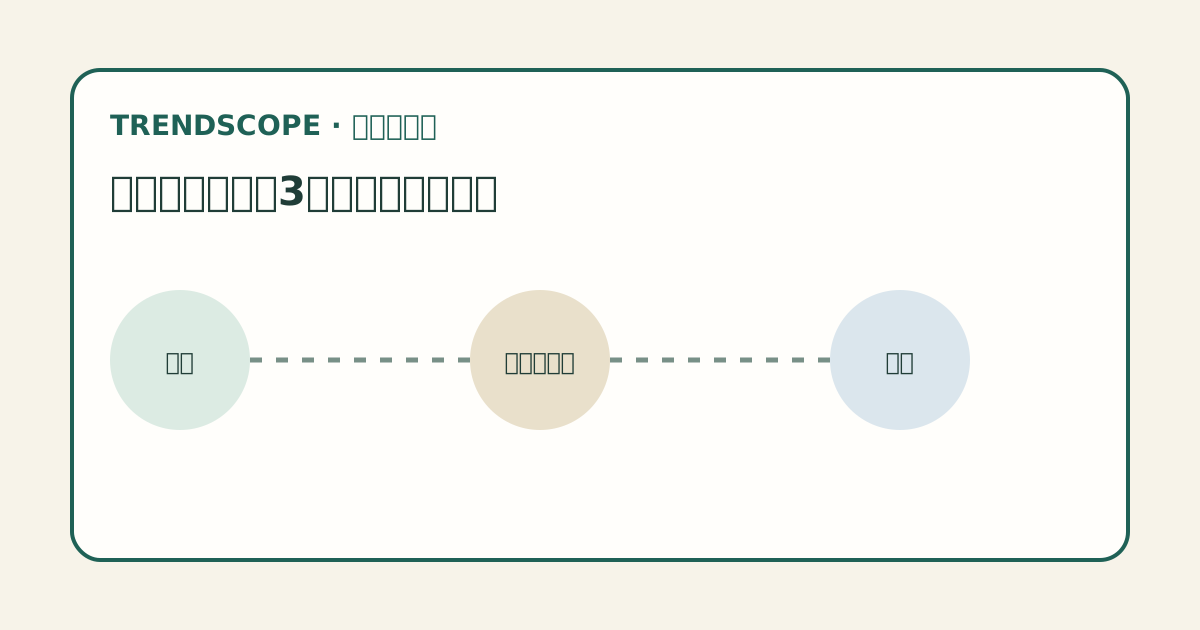
公式資料をもとに構成・執筆し、比較表と判断例を加えた解説です。実機測定・試遊結果ではありません。資料に基づく説明には出典を付け、架空の例は本文中に明記しています。
同じ形でも、同じ用途に使えるとは限らない
ノートPCを充電できたケーブルでSSDをつないだら遅い。モニターにつないでも映像が出ない。こうした場面では、「USB-Cだから使えるはず」という見方から、何を通したいかという見方に切り替えると確認箇所が絞れます。
USB-IFは、USB Type-Cという名称がコネクター形状を指し、それだけで特定のデータ性能を意味しないと説明しています。給電、転送、映像の条件は分けて読む必要があります。出典:USB-IFの名称・表示ガイド(PDF)
この記事では特定製品の順位を付ける代わりに、購入ページに書かれた情報で候補を絞る方法を整理します。実機での測定結果ではなく、仕様を読み合わせるための判断手順です。
用途別に、最初に見る欄を変える
次の表は当サイトで作成した確認順です。「数字が大きいもの」を探す前に、自分の使い方に必要な欄を埋めます。
| やりたいこと | ケーブルで見る欄 | 機器側で照合する欄 |
|---|---|---|
| スマホの充電 | 対応する給電仕様と長さ | 端末と充電器の対応方式・出力 |
| ノートPCの充電 | 電力定格 | PCの必要電力、充電器のポート別出力 |
| 外付けSSDへコピー | データ速度と対応規格 | PCの接続ポートとSSDの対応規格 |
| モニター接続 | 映像対応の明記と想定接続 | PCの映像出力、モニター入力の仕様 |
たとえば充電専用で持ち歩くなら、不要な映像機能より長さや取り回しが選択理由になります。一方、机上でモニターとPCを一本でつなぎたいなら、給電だけ確認して購入すると目的を満たせません。値段を見る前に、用途を一行で書くことが無駄な買い直しを減らします。
「240W」と「20Gbps」は別の問いへの答え
USB-IFの認証ルールでは、USB-C同士のケーブルに60Wまたは240Wの電力表示を求めています。またUSB 2.0のケーブルを除き、対応データ速度の表示も必要としています。これは認証プログラムの表示ルールであり、市販ケーブルすべての外観を保証する説明ではありません。出典:USB-IF Cables and Connectors
この区別から導ける実用的な見方は、「電力だけ書かれていたら、転送速度は未確認のまま」ということです。商品名の大きな数字を性能全体の代表値にせず、仕様表の別欄を探します。記載のない性能を、価格や見た目から補って判断しないようにします。
認証を判断材料にする場合は、商品名だけでなく型番まで合わせて確認します。USB-IFの公開検索は認証製品を対象としていますが、見つからない場合の確認先としてメーカーへの照会も案内されています。出典:USB-IF Product Search
候補A・Bを比べる架空の例
ここでは実在製品ではなく、仕様の読み方を示す架空の候補を使います。候補Aは「240W、USB 2.0」、候補Bは「60W、20Gbps」と記載されているとします。
必要なのが100Wの給電であれば、Bは記載上その電力条件を満たしません。必要なのが対応機器間の高速データ転送なら、Aの240Wという表示は選ぶ根拠になりません。「どちらが上か」ではなく、「どの条件を満たしているか」で結論が変わります。
両方を一本で満たしたいなら、必要な電力と対応データ規格の双方が記載された候補を探します。映像も必要ならさらに確認欄を増やします。この例は接続成功を保証するものではなく、仕様だけで除外できる候補を見つけるための考え方です。
購入前に埋める6項目
- 用途:充電だけ/SSD転送/モニター接続/兼用。
- 接続する機器:製品名だけでなく、使うポートも記録。
- 電力:PCなどの必要条件と、充電器の単独・同時使用時の出力。
- データ:両端の対応規格と、ケーブルの対応規格。
- 映像:必要なら、PC・モニター・ケーブルの対応説明。
- 長さ:実際の配線距離に余裕を加え、置き場所に合うか確認。
空欄が残ったら、候補の型番を添えてメーカーに確認するか、説明が明確な候補に切り替えます。「高速」「高出力」という形容詞を集めるより、必要な条件がすべて埋まった一本を選ぶほうが目的に近づきます。